
返回文章
ARTICLE
手摸手实现 Docker 安装自己的 gitlab 服务器
以我自己的 ubuntu22.04 版本为例 安装完成后运行以下命令检查 docker 是否安装成功 1. 搜索镜像 2. 拉取镜像 3. 启动 gitlab 服务 4. 查看 gitlab 是否启动 1. 进入容器 2. 修改gitlab.rb文件 PS:在搭建完成后,你会发现你的 gitlab 的界面会与其他人的不太一样,比如项目左侧缺少了监控
基于 Docker(gitlab, gitlab-runner) 搭建完整的自动化 CI,CD 流程(Linux)(一)
手摸手实现 Docker 安装自己的 gitlab 服务器
以我自己的 ubuntu22.04 版本为例
Docker 自动安装
# 1. 官方的一键安装
curl -fsSL https://get.docker.com | bash -s docker --mirror Aliyun

# 2. 国内 daocloud一键安装
curl -sSL https://get.daocloud.io/docker | sh
安装完成后运行以下命令检查 docker 是否安装成功
docker --version
安装 + 启动 gitlab
- 搜索镜像
docker search gitlab
- 拉取镜像
docker pull gitlab/gitlab-ce
- 启动 gitlab 服务
docker run -d -p 8443:443 -p 8090:80 -p 8022:22 --restart always --name gitlab -v /usr/local/gitlab/etc:/etc/gitlab -v /usr/local/gitlab/log:/var/log/gitlab -v /usr/local/gitlab/data:/var/opt/gitlab --privileged=true twang2218/gitlab-ce-zh

# docker run
# -d                #后台运行,全称:detach
# -p 8443:443      #将容器内部端口向外映射
# -p 8090:80       #将容器内80端口映射至宿主机8090端口,这是访问gitlab的端口
# -p 8022:22       #将容器内22端口映射至宿主机8022端口,这是访问ssh的端口
# --restart always #容器自启动
# --name gitlab    #设置容器名称为gitlab
# -v /usr/local/gitlab/etc:/etc/gitlab    #将容器/etc/gitlab目录挂载到宿主机/usr/local/gitlab/etc目录下,若宿主机内此目录不存在将会自动创建
# -v /usr/local/gitlab/log:/var/log/gitlab    #与上面一样
# -v /usr/local/gitlab/data:/var/opt/gitlab   #与上面一样
# --privileged=true         #让容器获取宿主机root权限
# gitlab/gitlab-ce    #镜像的名称,这里也可以写镜像ID
- 查看 gitlab 是否启动
docker ps
配置 gitlab 服务
- 进入容器
docker exec -it gitlab bash
- 修改gitlab.rb文件
/先进入到gitlab目录
cd /etc/gitlab
//编辑gitlab.rb文件
vim gitlab.rb

// 在gitlab创建项目时候http地址的host(不用添加端口)
external_url 'http://xx.xx.xx.xx'

//配置ssh协议所使用的访问地址和端口
gitlab_rails['gitlab_ssh_host'] = '192.168.XX.XX' //和上一个IP输入的一样
gitlab_rails['gitlab_shell_ssh_port'] = 8022 // 此端口是run时22端口映射的8022端口
PS:在搭建完成后,你会发现你的 gitlab 的界面会与其他人的不太一样,比如项目左侧缺少了监控、分析等导航,那是因为在 gitlab.rb 文件中把这些导航都注释了,想要添加的话需要在此文件中启用
- 配置 gitlab.yml 文件
// 文件路径 /opt/gitlab/embedded/service/gitlab-rails/config
//先进入到 config 目录下
cd /opt/gitlab/embedded/service/gitlab-rails/config
//打开编辑gitlab.yml文件
vim gitlab.yml
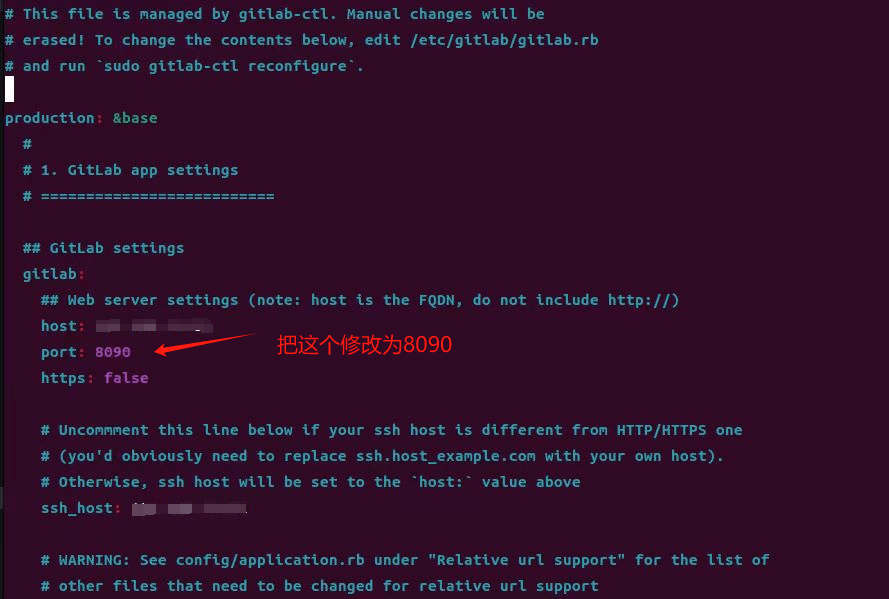
//修改 gitlab 的 host 与上面.rb文件修改的一致
// 修改port 为8090
- 重启gitlab服务
gitlab-ctl restart
等待几秒就可以在浏览器上打开 192.168.XX.X:8090,等待出现 gitlab 的欢迎界面,默认的账户名称是 root,需要修改密码,然后就可以正常使用了