
返回专题目录
ARTICLE
手摸脚实现 Docker 安装 gitlab-runner
历史环境与当前阅读方式 这是 2022 年个人实践记录,保留原截图和排错过程。尚未在新环境重建整套 GitLab、Runner 与部署机,不把下方命令标为当前通用安装流程。先阅读CI/CD 系列入口,再对照自己的版本与执行器。 2026-11-11 校订要点:镜像要统一来源并锁版本;Omnibus 设置通过 gitla
历史环境与当前阅读方式
这是 2022 年个人实践记录,保留原截图和排错过程。尚未在新环境重建整套 GitLab、Runner 与部署机,不把下方命令标为当前通用安装流程。先阅读CI/CD 系列入口,再对照自己的版本与执行器。
2026-11-11 校订要点:镜像要统一来源并锁版本;Omnibus 设置通过 gitlab.rb 管理,不直接修改自动生成的 gitlab.yml;Runner 使用新建后取得的认证令牌注册;Runner 作用域与锁定按项目需求配置。“千万不要锁住”不是普遍规则。Docker-in-Docker 与宿主 socket 是不同方案,不能混用前提;旧 Node 16、旧镜像源与令牌界面仅作历史记录。
参考:Runner 注册。
原实践记录(历史版本)
基于 Docker(gitlab, gitlab-runner) 搭建完整的自动化 CI,CD 流程(Linux)(二)
手摸手实现 Docker 安装 gitlab-runner
以我自己的 ubuntu22.04 版本为例
安装 gitlab runner
docker run -d --name gitlab-runner --restart always \
  -v /home/gitlab-runner/config:/etc/gitlab-runner \
  -v /var/run/docker.sock:/var/run/docker.sock \
  gitlab/gitlab-runner:latest
# 说明
docker run
-d                             #后台运行,全称:detach
--restart always               #容器自启动
--name gitlab-runner           #设置容器名称为gitlab-runner
gitlab/gitlab-runner:latest    #镜像的名称,这里也可以写镜像ID
runner 注册
# 进入Runner
docker exec -it gitlab-runner bash
# 进行注册
gitlab-runner register
然后按照提示输入,可以参考下图。
token 和 url 采用 gitlab中的参数,具体查看路径为:gitlab项目 -> 设置 -> CI/CD -> Runner 下的 url 和 token(参考图片2)
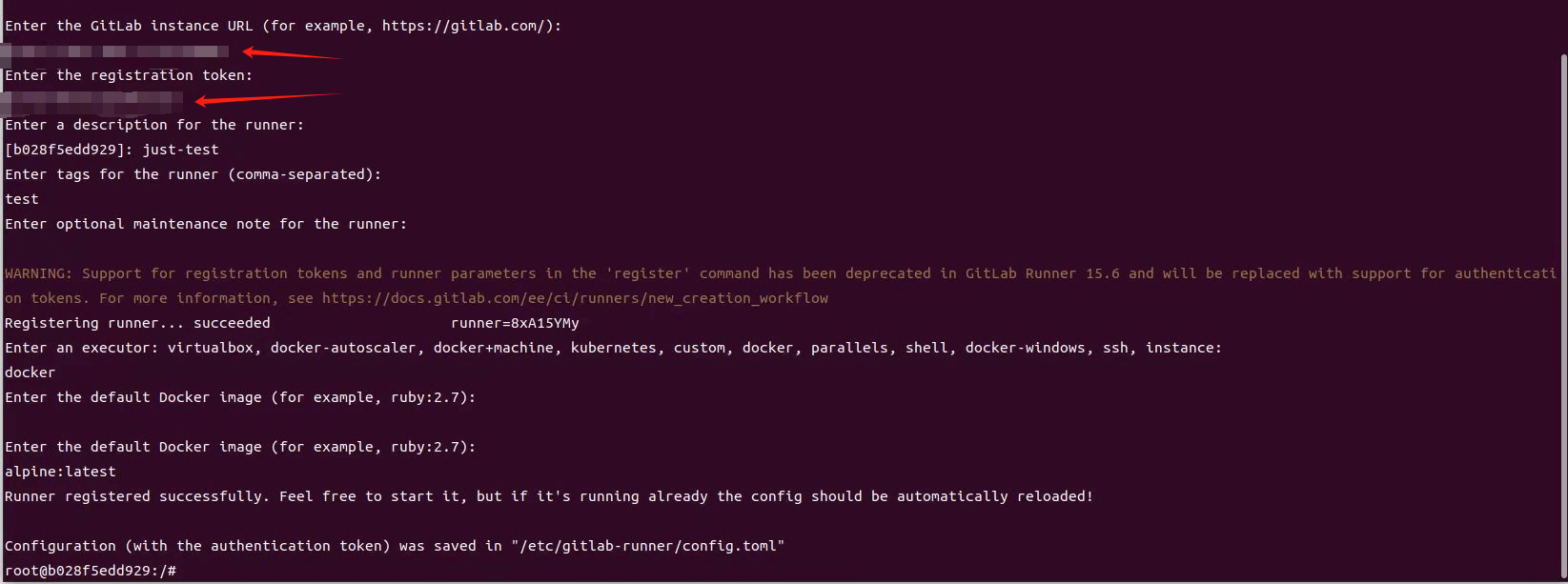
图片1:注册runner
如果你查看到当前项目的有效可用的 runner 如下图时,代表成功了
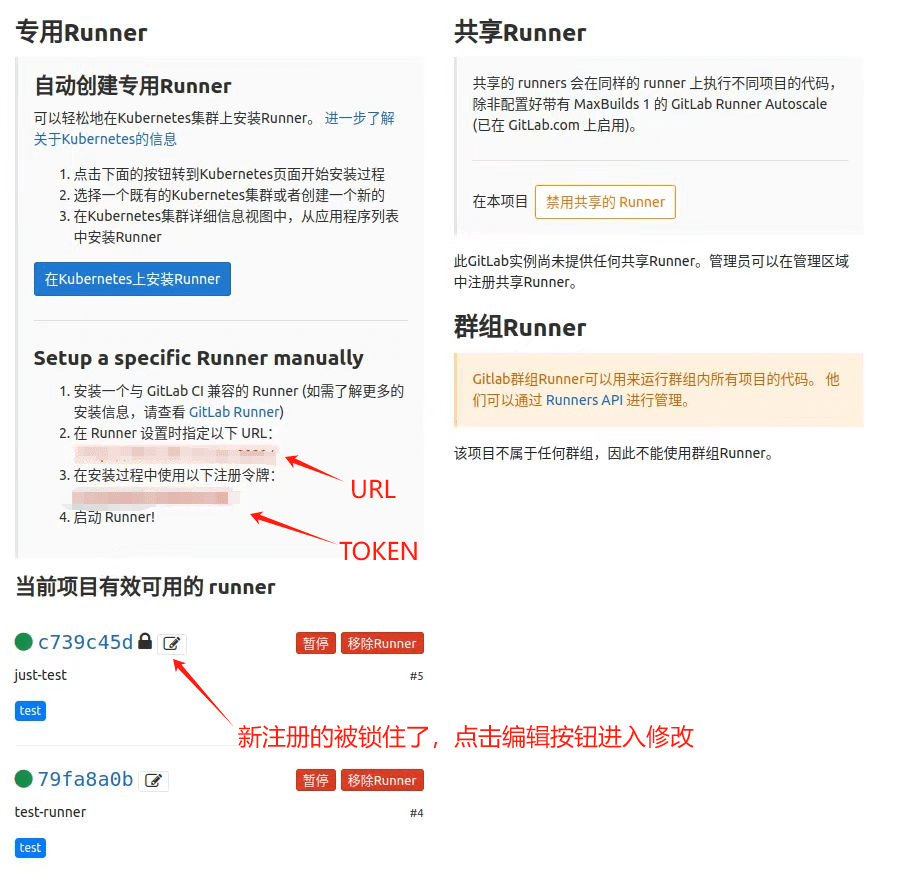
图片2:CI/CD
然后点击 runner 的编辑按钮进入修改界面,按下图修改默认配置
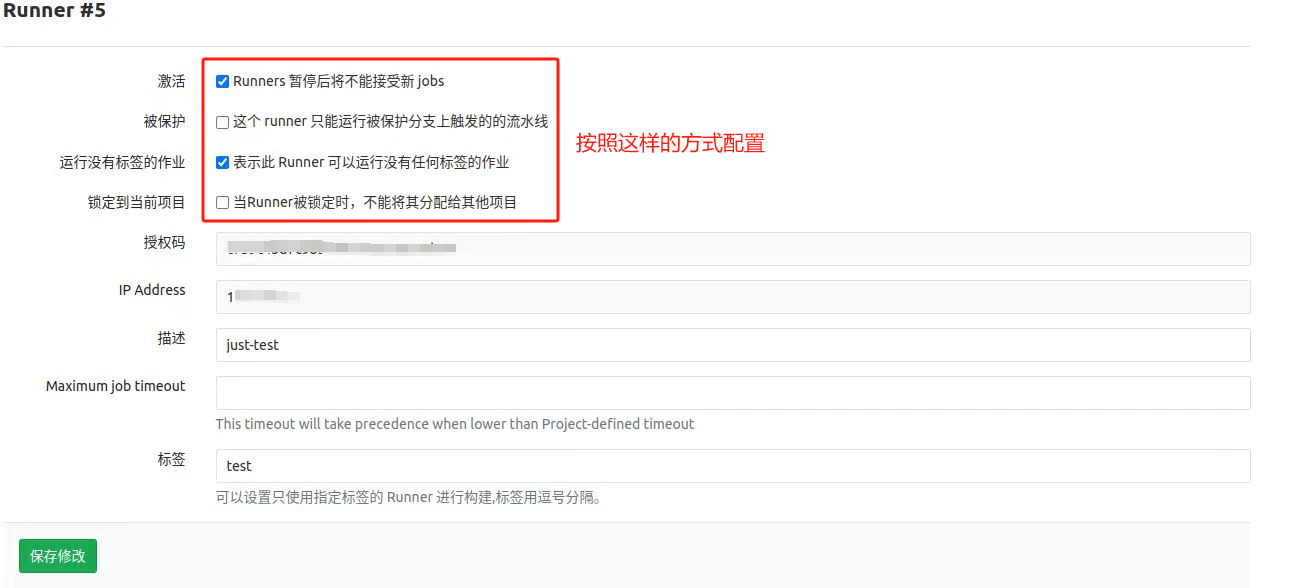
图片3:runner 配置